




在GBuffer Visualization中添加新的工具
在了解Buffer Visualization的各个功能后,我们可以尝试制作一个新的Buffer Visualization工具。以下是具体步骤:
创建材质球
- 搜索Buffer Visualization文件夹
- 在Content Browser中,搜索“Buffer Visualization”文件夹。
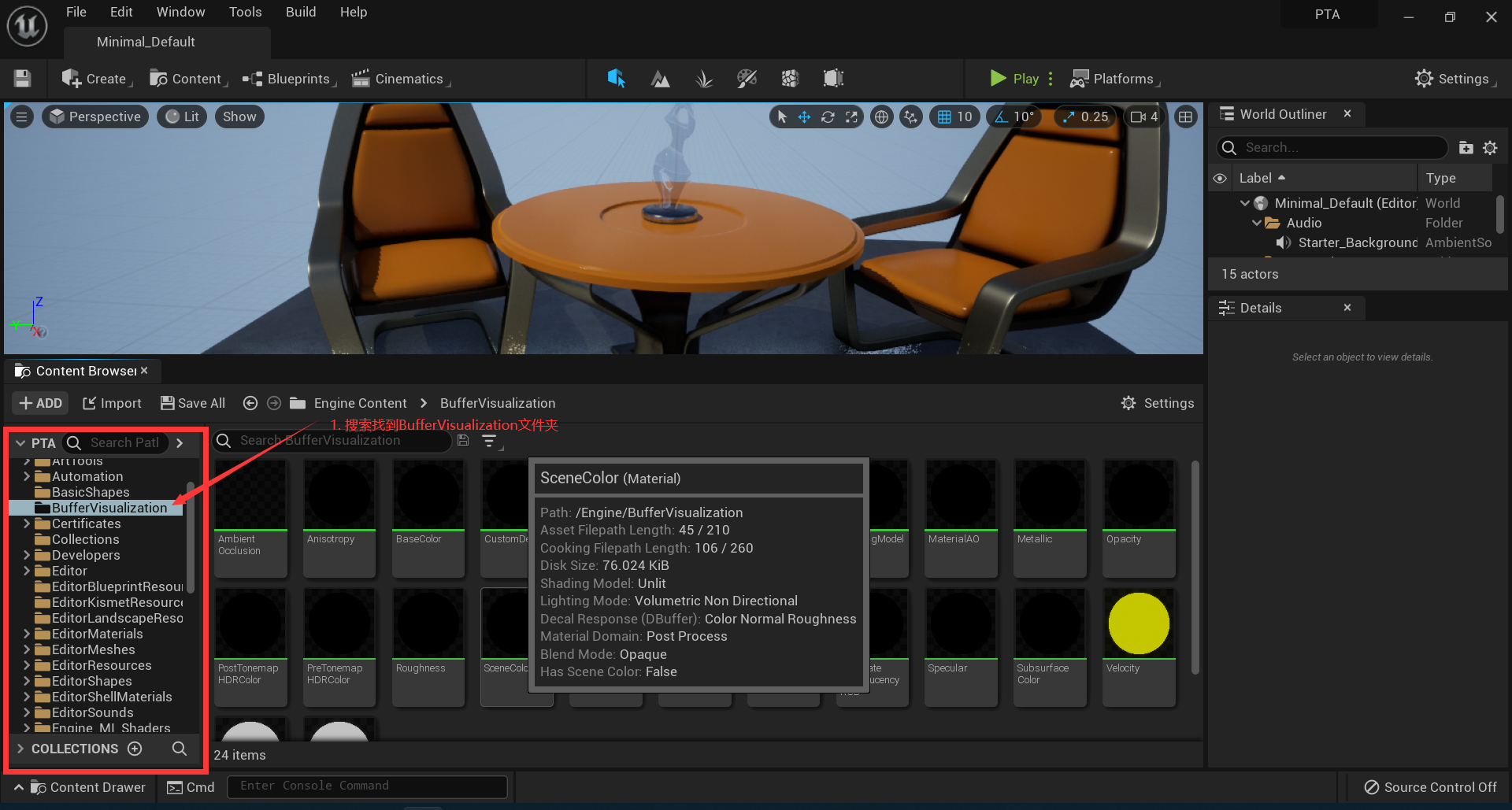
- 新建材质球
- 右键点击,选择“Create Basic Asset”中的“Material”,命名为
Diffuse Color。
- 右键点击,选择“Create Basic Asset”中的“Material”,命名为
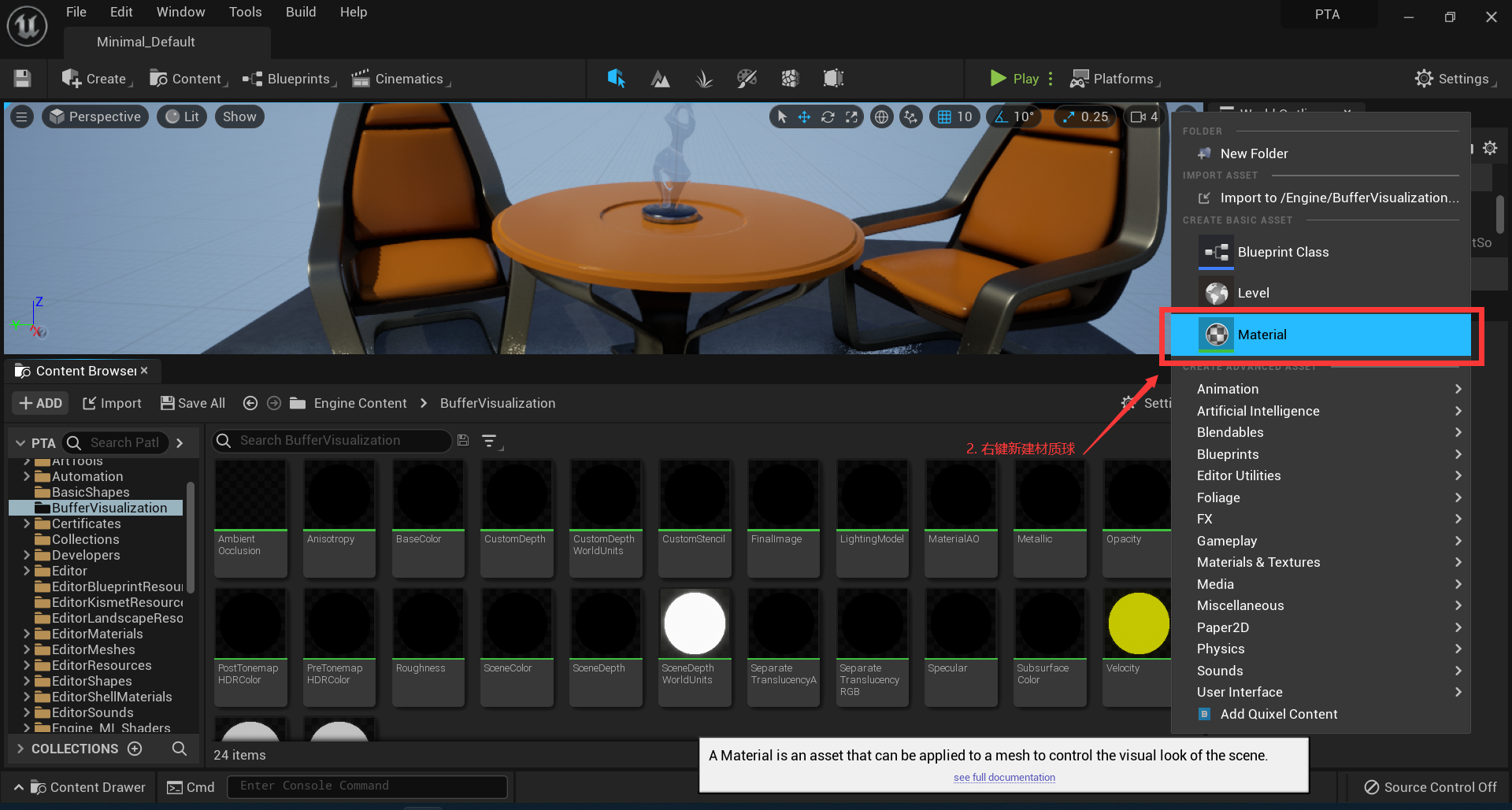
- 打开材质编辑器
- 双击新创建的材质球,打开材质编辑器。
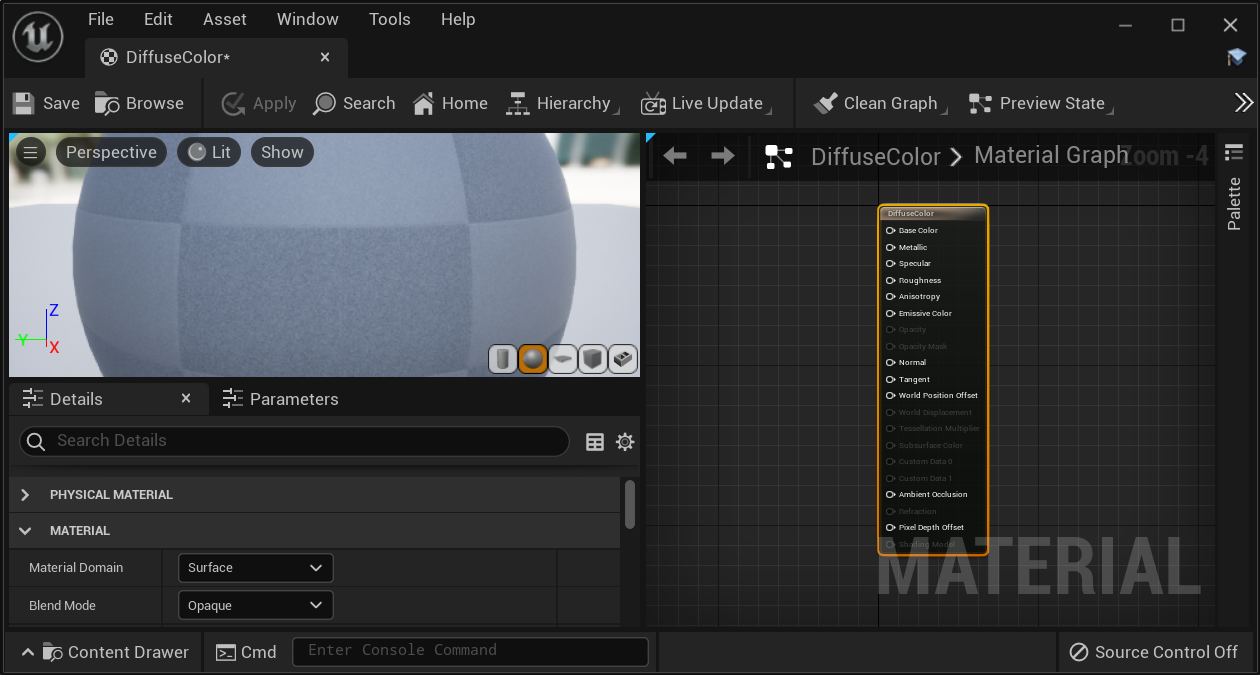
- 实现期望效果
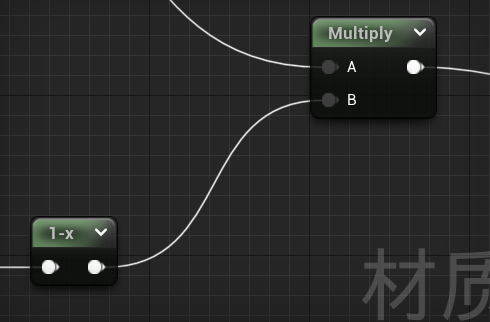
期望效果:DiffuseColor = BaseColor * (1 - Metallic)。
- 在材质编辑器中,将
BaseColor和Metallic蓝图复制到DiffuseColor的材质编辑器蓝图中。
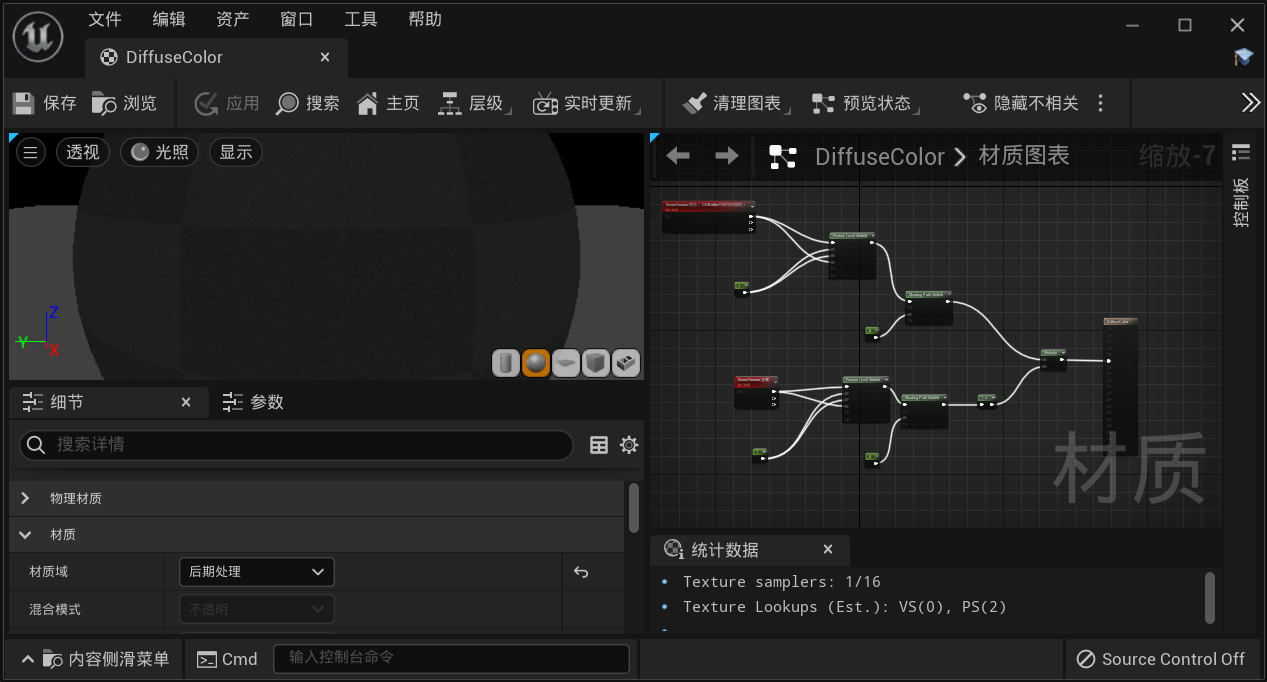
- 使用
Multiply节点实现乘法,使用OneMinus节点实现1 - x。
- 保存并退出
- 保存后退出材质编辑器。
编辑引擎文件
-
搜索引擎源码
- 在Visual Studio中,搜索引擎源码文件
BaseEngine.ini。
- 在Visual Studio中,搜索引擎源码文件
-
找到标识
- 找到
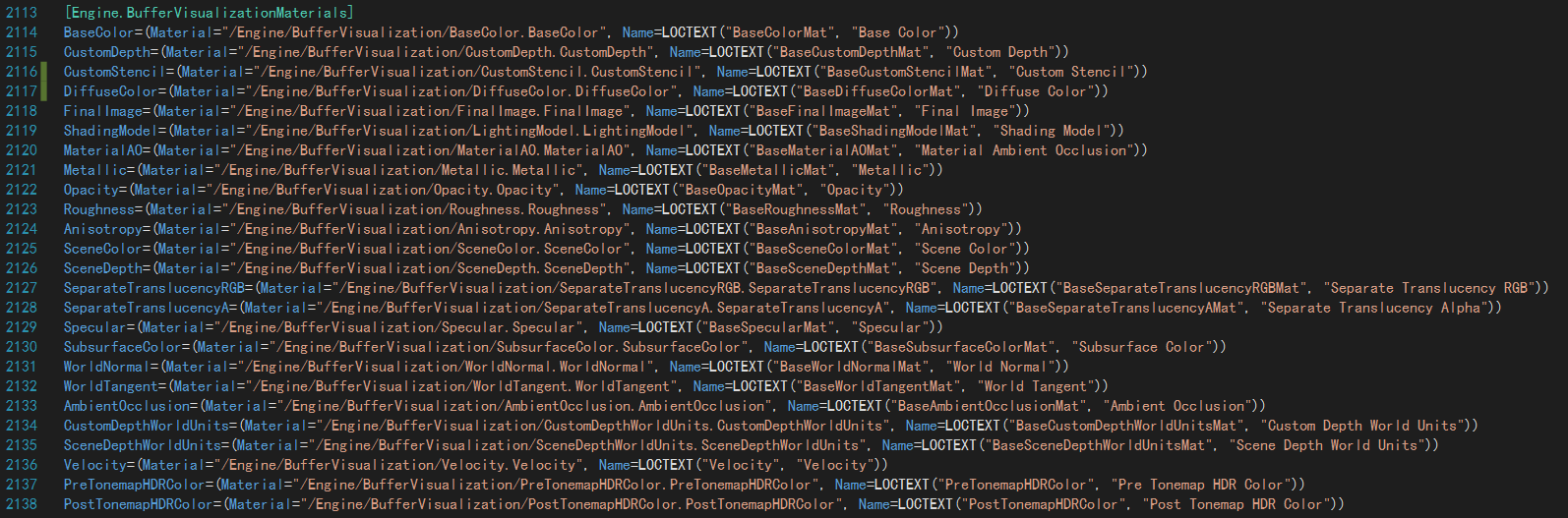
[Engine.BufferVisualizationMaterials]标识。
- 找到
-
插入新行
- 在标识下插入以下行:
DiffuseColor=(Material="/Engine/BufferVisualization/DiffuseColor.DiffuseColor", Name=LOCTEXT("BaseDiffuseColorMat", "Diffuse Color"))
- 在标识下插入以下行:
-
保存并重启引擎
- 保存文件并重新启动引擎。
-
查看新工具
- 在ViewMode中找到
BufferVisualization-DiffuseColor
- 在ViewMode中找到
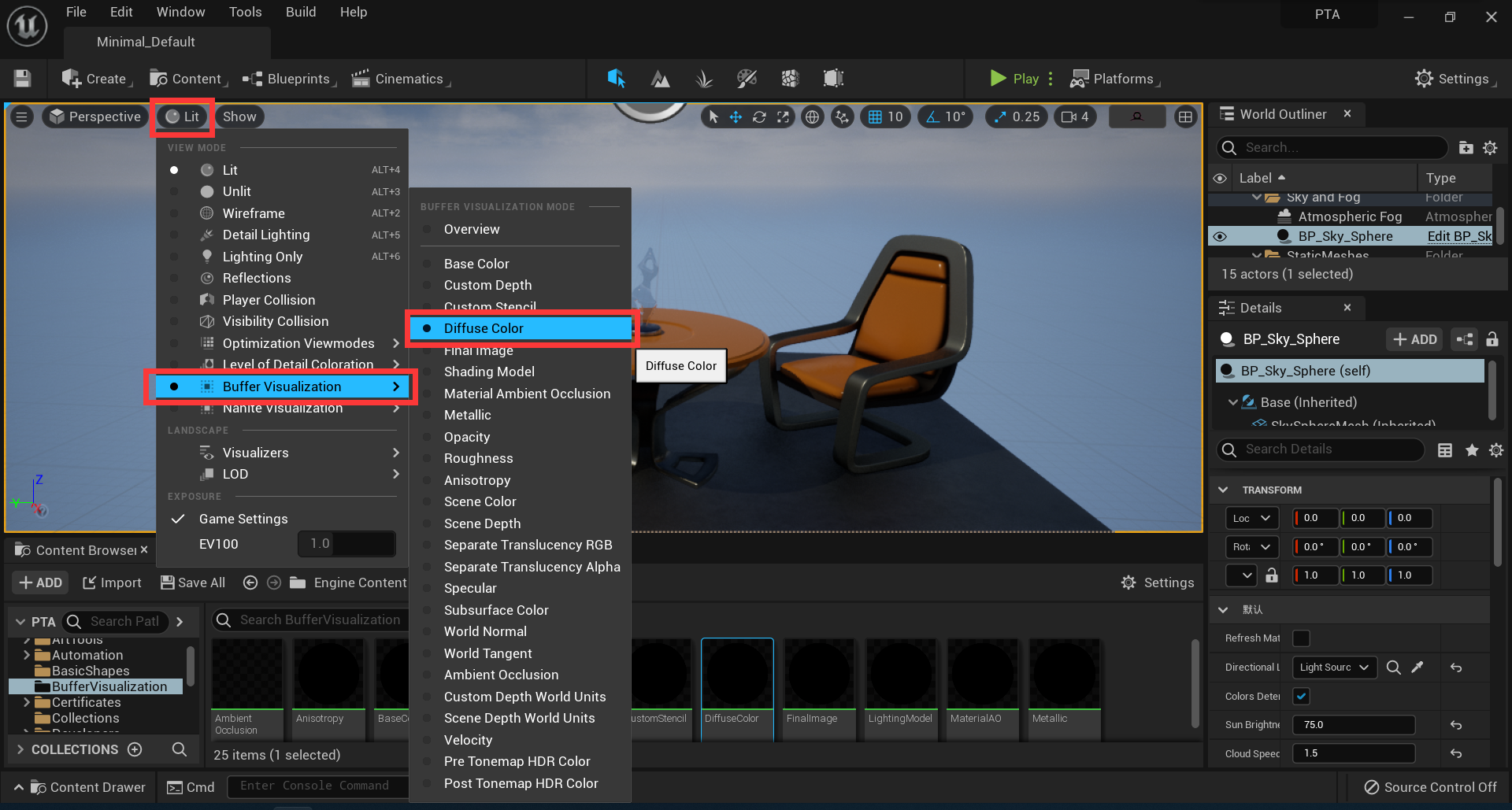
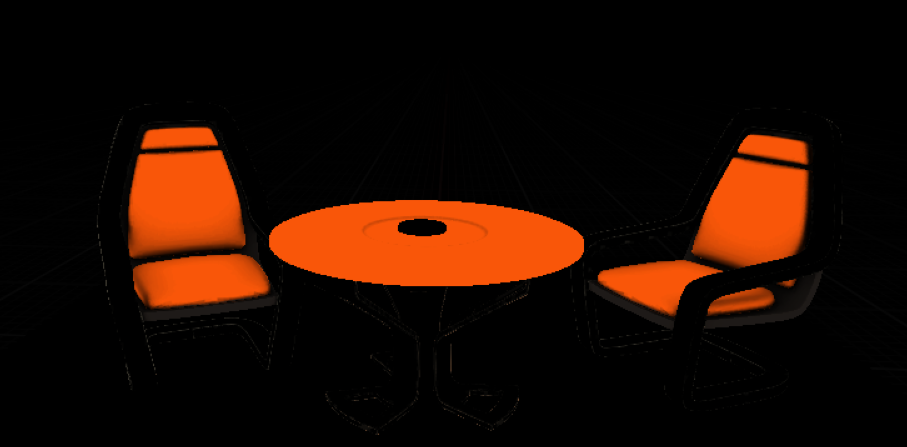
- 选中后会出现如下效果,表明工具添加成功。
总结
通过以上步骤,我们成功地在GBuffer Visualization中添加了新的工具。这一过程不仅帮助我们深入理解了Buffer Visualization的机制,也增强了我们在Unreal Engine中创建自定义功能的能力。
评论